
SalonNoteでブログを書いて公開する方法(よもぎ蒸しマップにも載ります)
SalonNoteの「ブログ」では、サロンからのお知らせや日々のようすを記事にして発信できます。公開した記事は、よもぎ蒸しマップのサロンページにも載るので、お店を探している方の目にとまりやすくなります。この記事では、書きはじめてから公開するまでの流れを説明します。
書きはじめる前に決めておくこと
最初から長い文章を書く必要はありません。次の3つだけ決めておくと、迷わず書けます。
- だれに向けて書くか(初めての方か、通ってくださっている方か)
- 何を伝えたいか(新メニュー、お休みのお知らせ、よもぎ蒸しの豆知識など)
- 写真を使うか(あれば伝わりやすくなります)
記事を書く手順
-
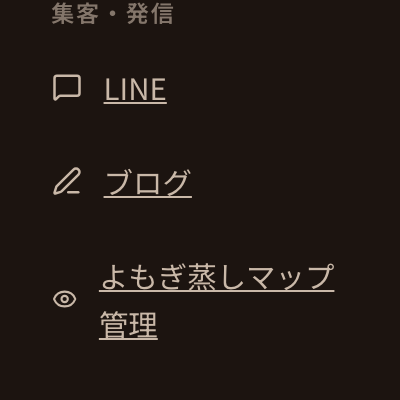
SalonNoteのメニュー(パソコンでは画面の左、スマホでは左上の「≡」を押すと開きます)から「ブログ」を開きます。
-
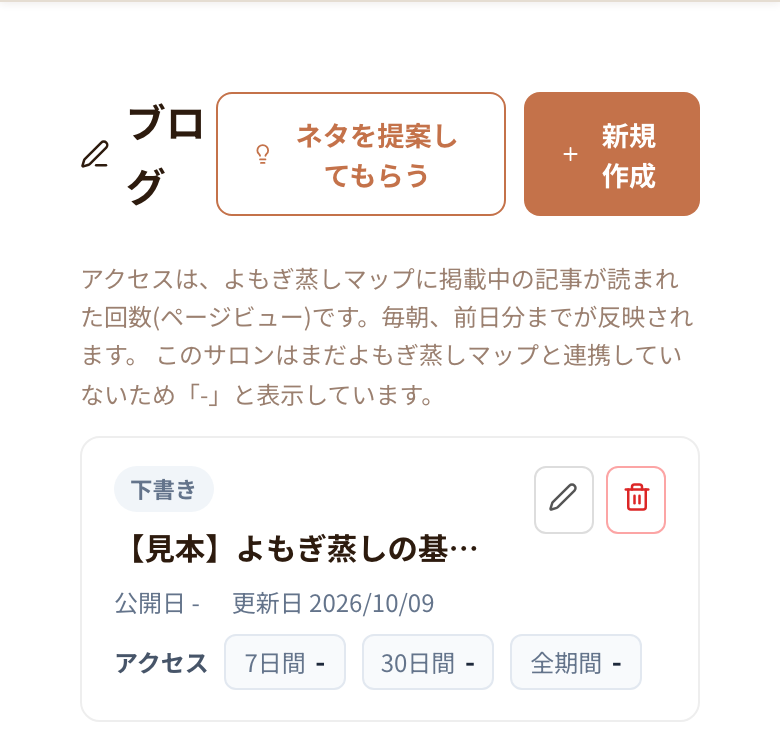
これまでに書いた記事が一覧で並びます。「新規作成」を押すと、「新しい記事を書く」画面が開きます。
-
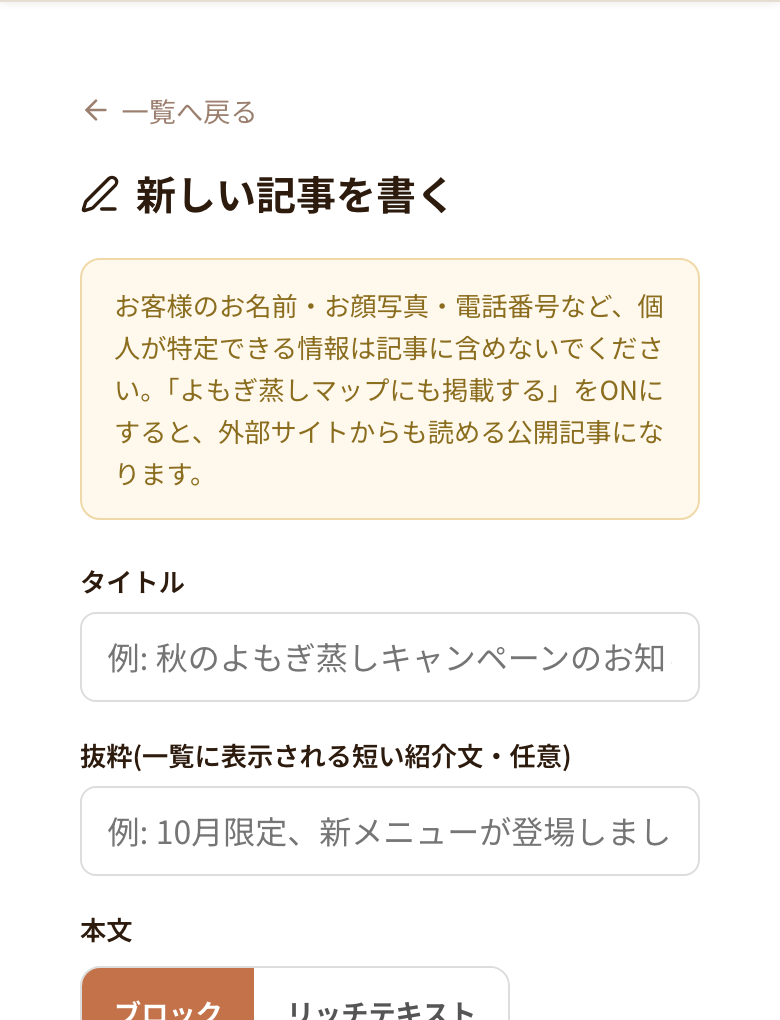
タイトルを入れます。例: 「秋のよもぎ蒸しキャンペーンのお知らせ」のように、中身が想像できる言葉にします。
-
抜粋(一覧に出る短い紹介文)を入れます。任意ですが、入れると記事一覧で内容が伝わりやすくなります。
-
本文を書きます。本文の上に「ブロック」と「リッチテキスト」の切り替えがあります。「ブロック」は、段落・見出し・画像を積み木のように組み立てる書き方です(「+段落を追加」「+見出しを追加」「+画像を追加」で足していきます)。「リッチテキスト」は、文字の装飾・箇条書き・リンクなどを使って書けます。使いやすい方を選んでください。選んだ方は、次回もこの端末で引き継がれます。
-
「プレビュー」で、読む人にどう見えるかを確認します。
公開するか、下書きにするか
画面の下にある「公開する」「下書き」で、次の2つから選びます。
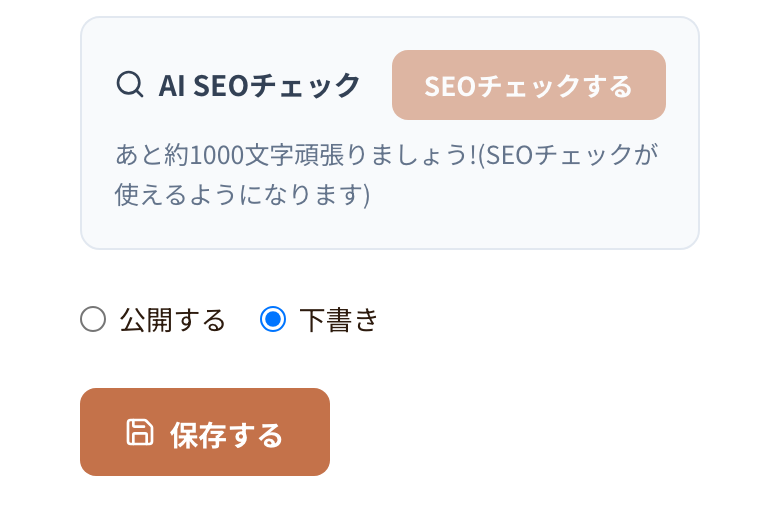
- 公開する: 記事がすぐに読めるようになります。
- 下書き: 自分だけが見られます。書きかけのときや、あとで見直したいときに選びます。
迷ったら、まず「下書き」を選んで「保存する」を押しておき、見直してから「公開する」に切り替えるのがおすすめです。
公開前にチェックしたいこと
- お客様のお名前、お顔がわかる写真、電話番号など、個人が特定できる情報は載せないでください。
- 本文が約1000文字になると使えるようになる「SEOチェックする」を押すと、タイトルや本文について、検索で見つけてもらいやすくするための提案が出ます。すべて直す必要はありませんが、参考になります。
- 誤字や日付のまちがいがないか、プレビューでもう一度読みます。
公開したあとに見られるもの
記事一覧では、「公開中」「下書き」の状態に加えて、記事ごとのアクセス数を 7日間・30日間・全期間 で見られます。よもぎ蒸しマップにも載っている記事には「よもぎ蒸しマップ掲載」と表示されます。どんな記事が読まれているかを見て、次に書くテーマを決める手がかりにしてください。
続けるコツ
- 週に1本でも、月に2本でも、続けられるペースを決める
- 写真1枚と数行のお知らせから始める
- 書きたいことを思いついたら、すぐ下書きに残しておく
SalonNoteの使い方でわからないことがあれば、管理画面の「フィードバック」からいつでもお知らせください。