サロン情報とInstagramのリンクを自分で直す方法(SalonNoteからよもぎ蒸しマップへ)
営業時間を変えた、紹介文を書き直したい、Instagramのアカウント名が変わった。そんなときは、運営に連絡しなくても、サロンのオーナーさまご自身でよもぎ蒸しマップの掲載内容を直せます。
直せる場所
SalonNoteの管理画面で、次の順に開きます。
-
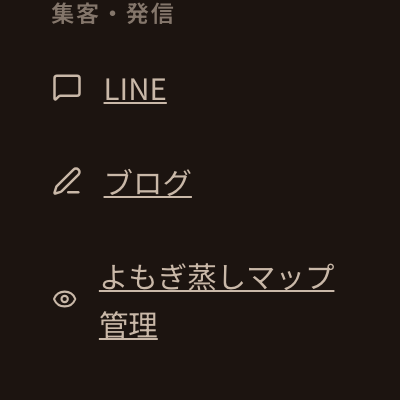
メニュー(パソコンでは画面の左、スマホでは左上の「≡」を押すと開きます)の「よもぎ蒸しマップ管理」を開く
-
画面上のタブから「サロン情報編集」を開く

ここで、サロンの紹介文、営業時間・定休日、最寄りの目印、おすすめメニュー、連絡先(電話・LINE・Instagram)、スタッフ紹介、写真などを直せます。
Instagramのリンクを直す手順
-
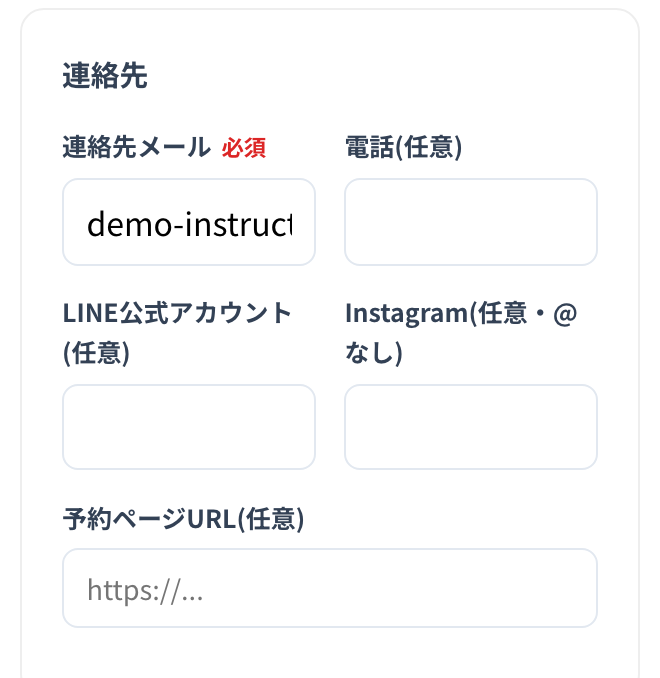
「サロン情報編集」を下へ進み、「連絡先」の中の「Instagram(任意・@なし)」の欄を見つけます。
-
新しいアカウント名を、先頭の「@」を付けずに入力します(例: yomogimap)。アカウント名を変えたときは、古いままだとリンク先が開けなくなるので、早めに直してください。
-
画面の保存のボタンを押します。
-
よもぎ蒸しマップのサロンページを開き、Instagramのリンクを押して、正しいアカウントに移動できるか確かめます。
反映までの時間
保存した内容は、よもぎ蒸しマップに順次反映されます。すぐに変わらないときは、少し時間をおいてから、ページを読み込み直して確認してください。
直したあとの確認のコツ
- スマホとパソコンの両方で、サロンページを見てみる
- 営業時間が、お店の入口やInstagramの案内と同じになっているか見比べる
- 休業日や臨時のお休みは、お知らせとしてブログにも書いておくと親切
直せない項目があるとき
次の項目は、サロン側からは変更できません。
- 認定講師在籍: よもぎ蒸しマップ運営が設定します。
- 地図のピンの位置: 住所を変えたときは、運営に更新を依頼してください(管理画面の「フィードバック」からお知らせください)。
ご不明な点も、あわせて「フィードバック」からお知らせください。